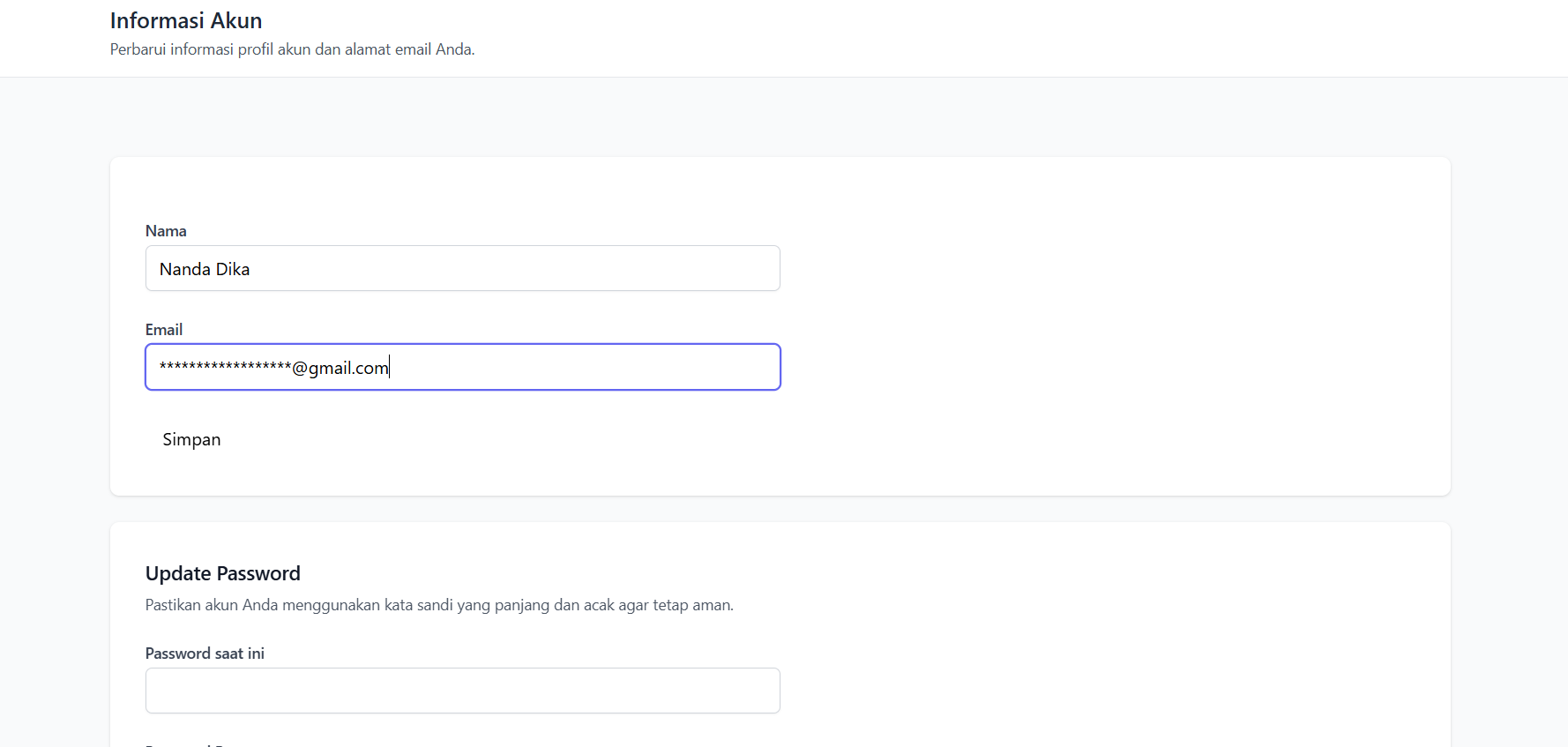
Halaman Awal
Di halaman landing page, Anda akan menemukan beberapa menu navigasi yaitu Daftar, Login, FAQ, Kontak, dan How to Use. Pilih menu sesuai kebutuhan Anda untuk memulai.
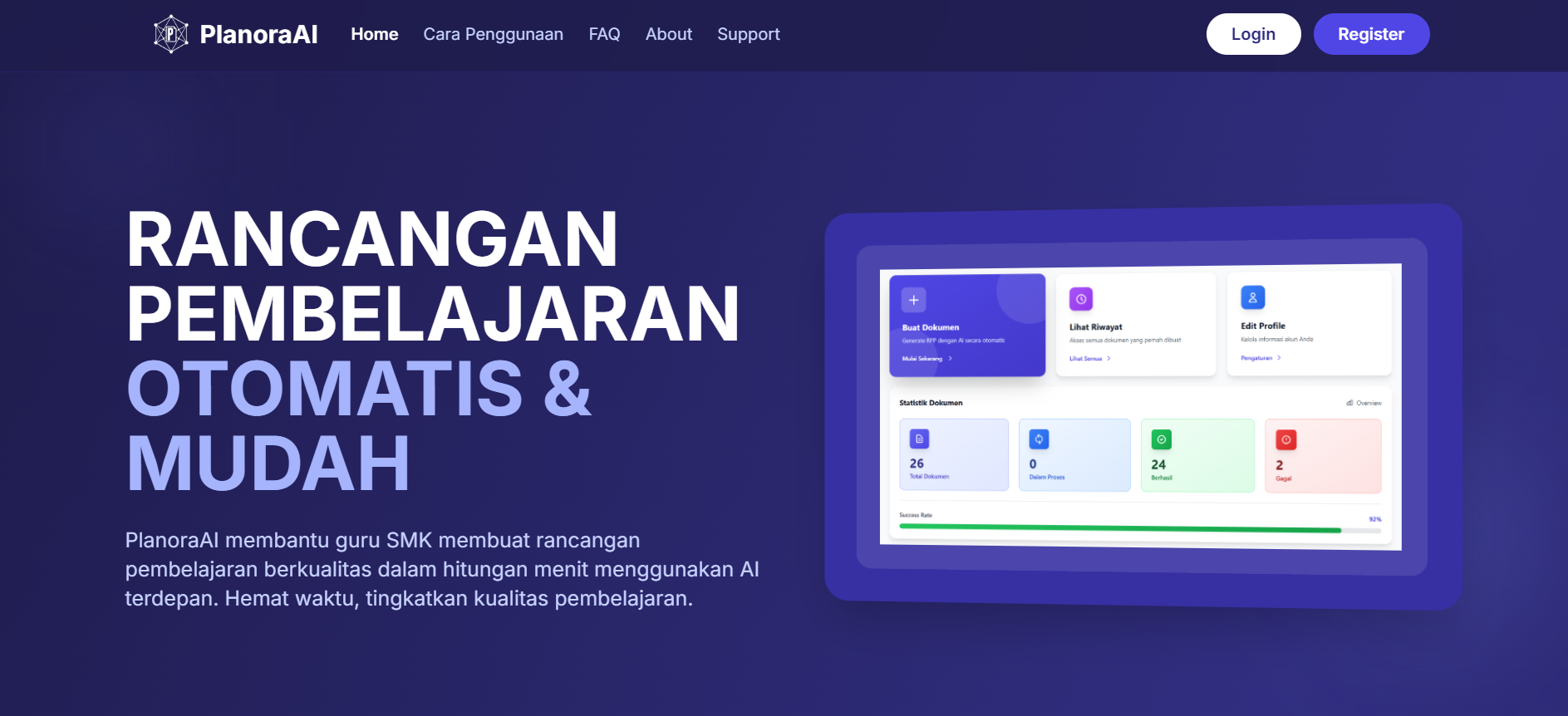
Pendaftaran Akun
Untuk melanjutkan, Anda dapat memilih opsi Daftar atau Login. Menu Daftar menyediakan dua pilihan: daftar manual dan login menggunakan Google.
Daftar Manual
- • Isi Nama Lengkap
- • Masukkan Email
- • Buat Password
- • Konfirmasi Password
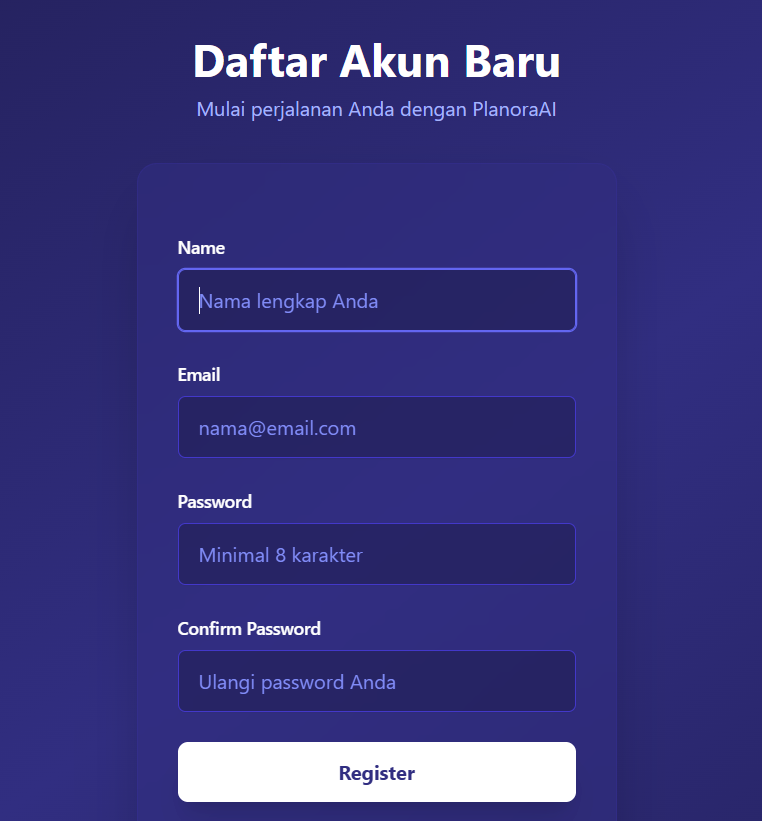
Login Google
Klik tombol Login with Google untuk akses cepat menggunakan akun Google Anda.
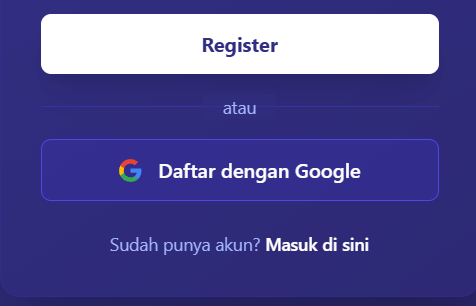
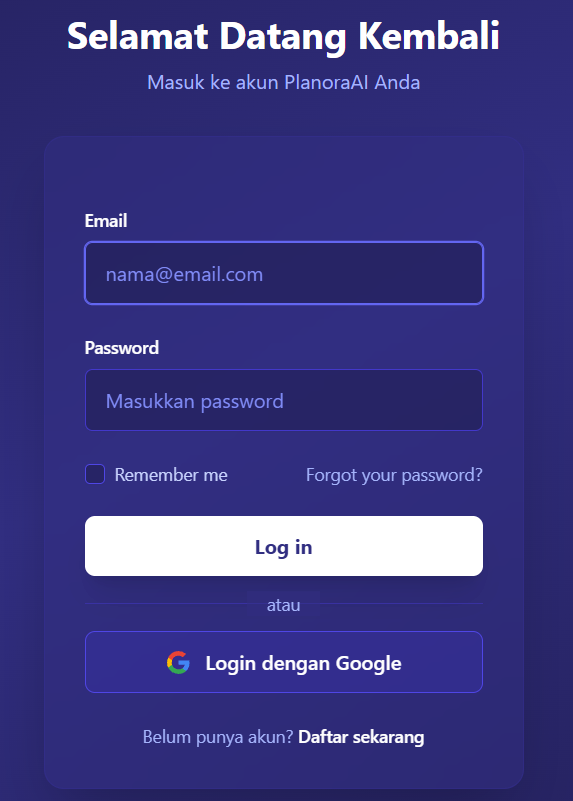
Login ke Akun
Di halaman login, Anda juga memiliki dua opsi: login manual menggunakan email dan password, atau login cepat menggunakan akun Google.
Dashboard Utama
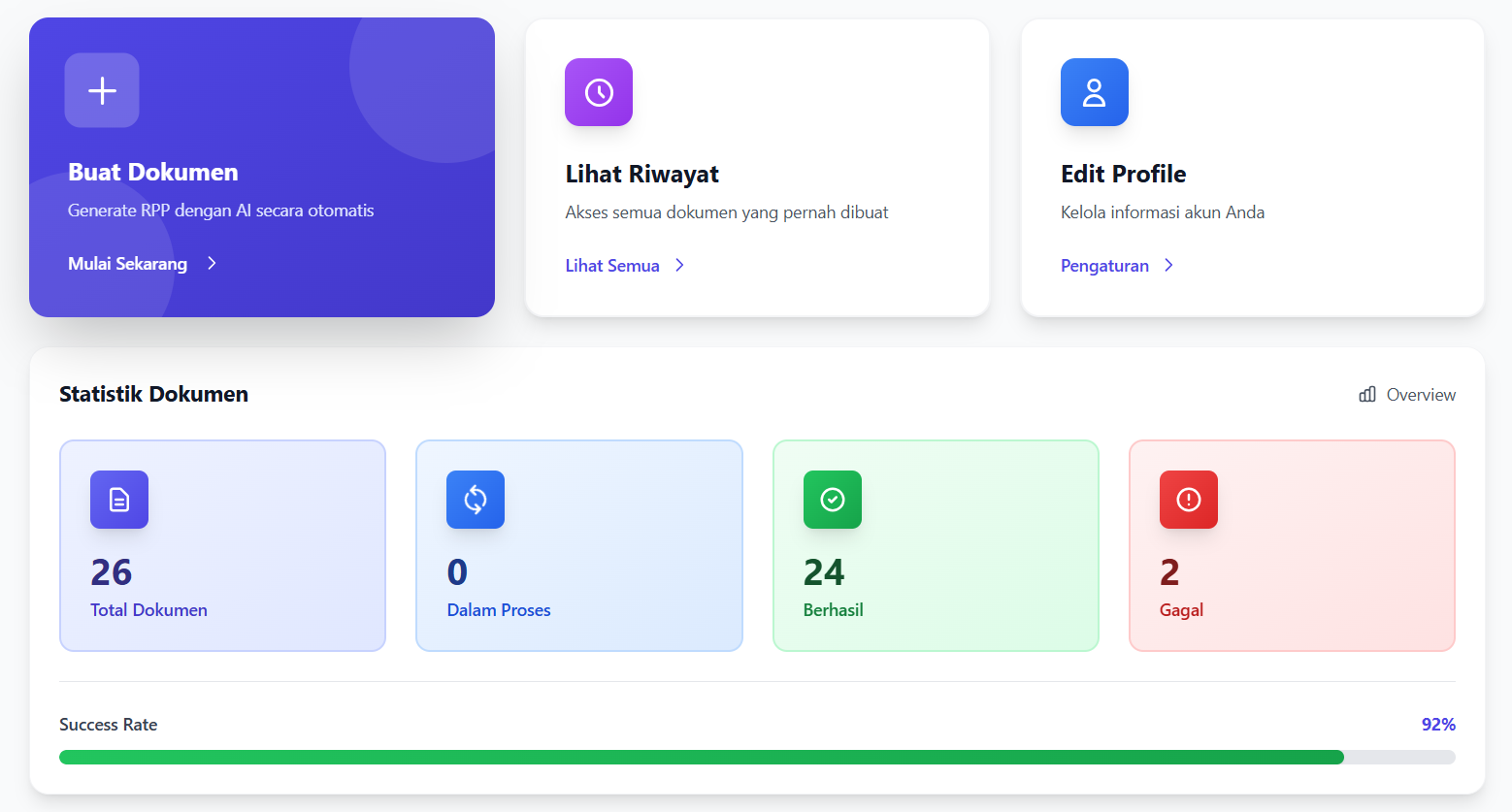
Setelah login, Anda akan diarahkan ke dashboard. Di sini terdapat beberapa fitur utama dan statistik dokumen Anda.
Pembuatan Dokumen
Buat rancangan pembelajaran baru
Lihat Riwayat
Akses dokumen yang telah dibuat
Pengaturan Akun
Kelola profil dan preferensi
Statistik Dokumen
Pembuatan Dokumen
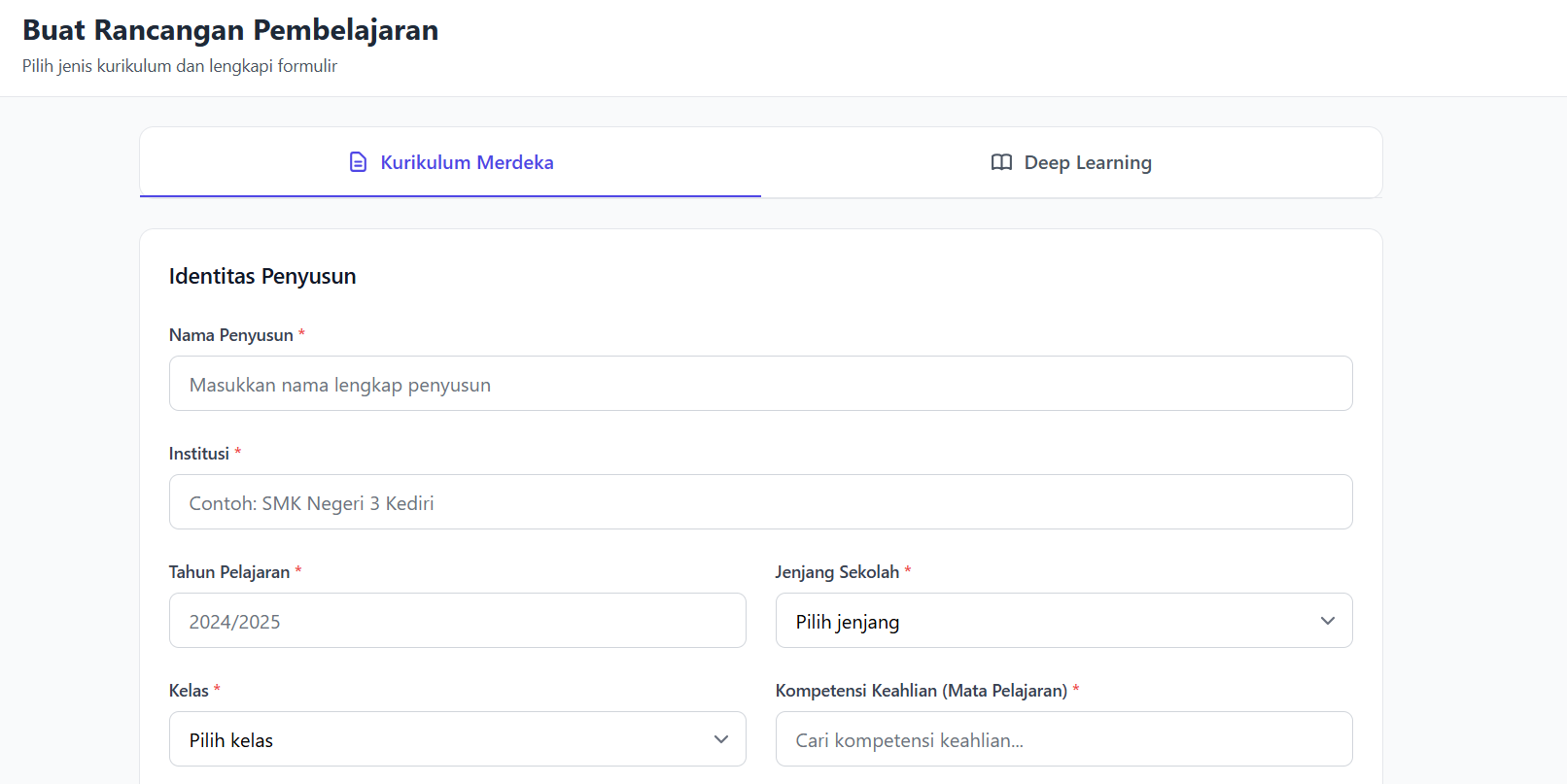
Untuk membuat dokumen baru, pilih menu Pembuatan Dokumen dari dashboard atau sidebar. Tersedia dua template form utama yang dapat Anda pilih.
Kurikulum Deep Learning
Template untuk pembelajaran berbasis deep learning
Kurikulum Merdeka
Template sesuai Kurikulum Merdeka terbaru
Langkah Pengisian:
- 1 Pilih template yang sesuai
- 2 Isi semua field yang tersedia pada form
- 3 Periksa kembali data yang diisi
- 4 Klik tombol Generate untuk membuat antrian request
Halaman Riwayat
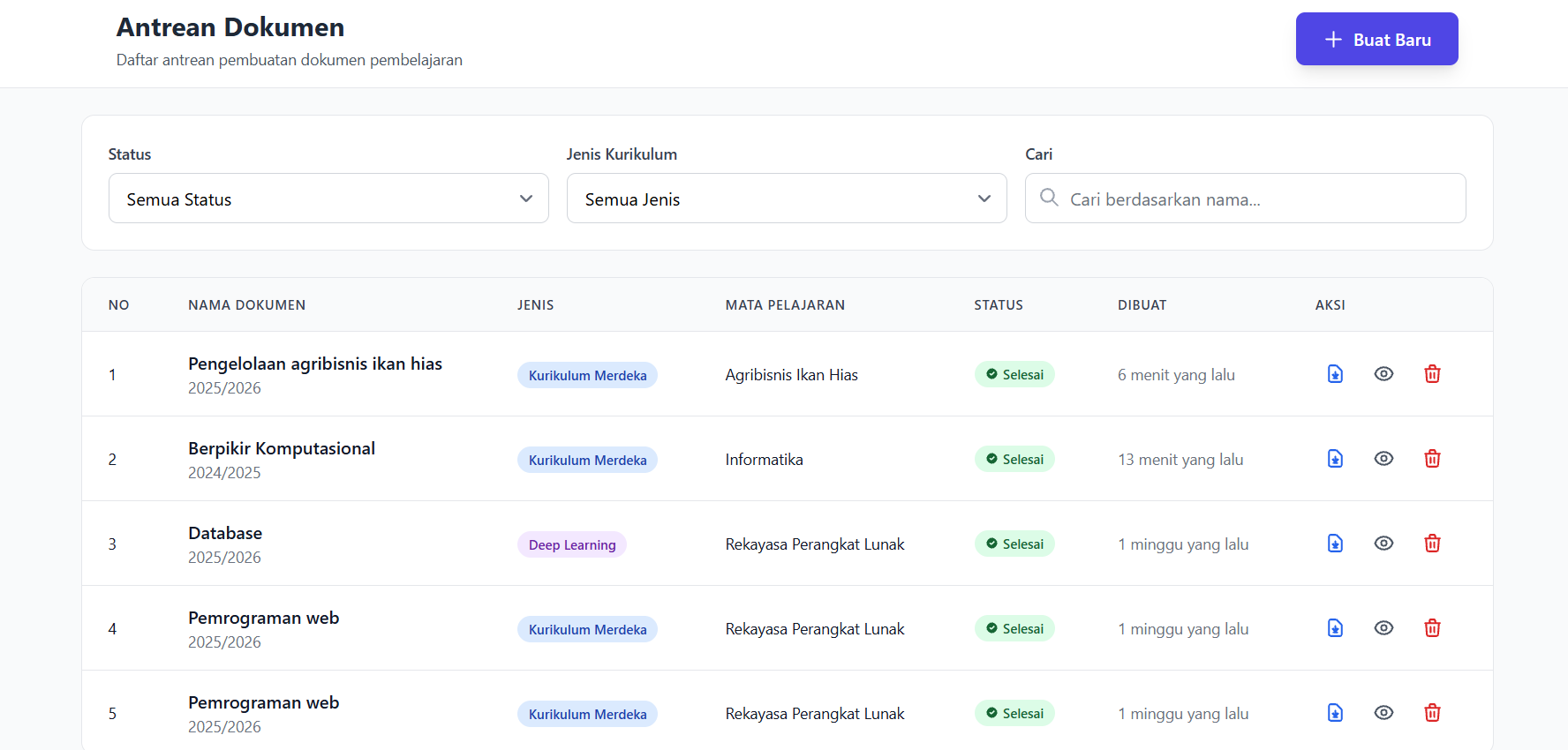
Setelah menekan tombol Generate, Anda akan dialihkan ke halaman Riwayat dengan modal notifikasi sukses. Di halaman ini, Anda dapat melihat dan mengelola semua dokumen.
Informasi yang Ditampilkan:
Aksi Tersedia:
Status: Done (Selesai)
Download, Edit, Delete tersedia
Status: Processing
Tidak ada aksi yang dapat dilakukan, tunggu hingga selesai
Status: Failed (Gagal)
Retry dan Delete tersedia
Edit Dokumen
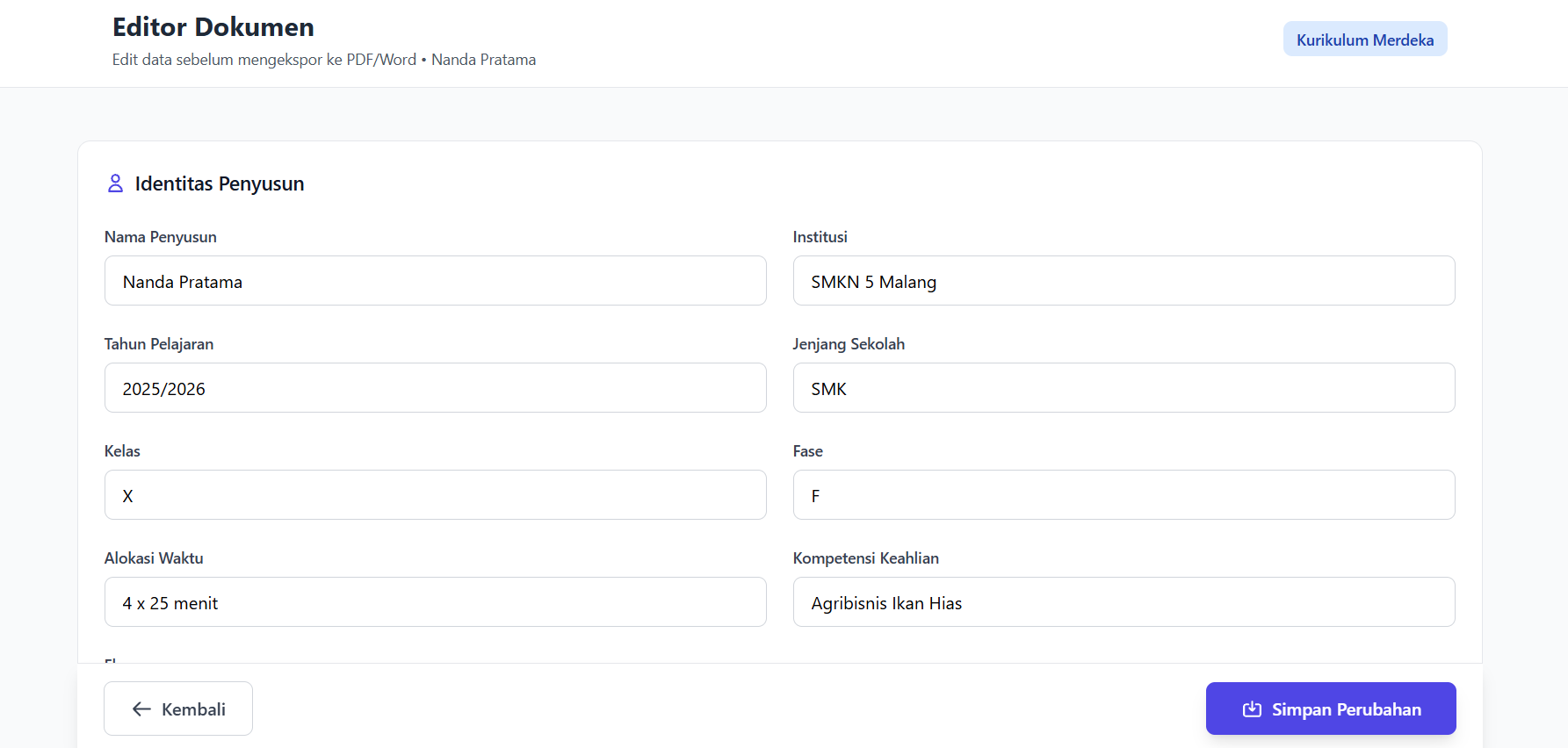
Ketika memilih opsi Edit, Anda akan dialihkan ke halaman baru yang menampilkan data dokumen yang dapat diubah sesuai kebutuhan.
Proses Edit:
- 1 Klik tombol Edit pada dokumen yang diinginkan
- 2 Form akan terisi otomatis dengan data yang sudah ada
- 3 Ubah field yang ingin dimodifikasi
- 4 Klik tombol Simpan untuk menyimpan perubahan
- 5 Modal notifikasi akan muncul setelah berhasil disimpan
Pengaturan Akun
Di halaman pengaturan akun, Anda dapat mengelola informasi profil dan melakukan tindakan terkait akun.
Fitur yang Tersedia:
Ubah Nama
Perbarui nama lengkap Anda
Ubah Email
Ganti alamat email akun
Ubah Password
Perbarui kata sandi akun
Hapus Akun
Hapus akun secara permanen